Zurück zum RatgeberSmart TV
Smart IPTV installieren: Anleitung für Samsung, LG und Smart TV Apps
Viele Smart TVs können IPTV direkt über Apps nutzen. Wichtig ist, die richtige App zu wählen und die Playlist sauber mit MAC-Adresse, M3U oder Xtream Codes einzurichten.
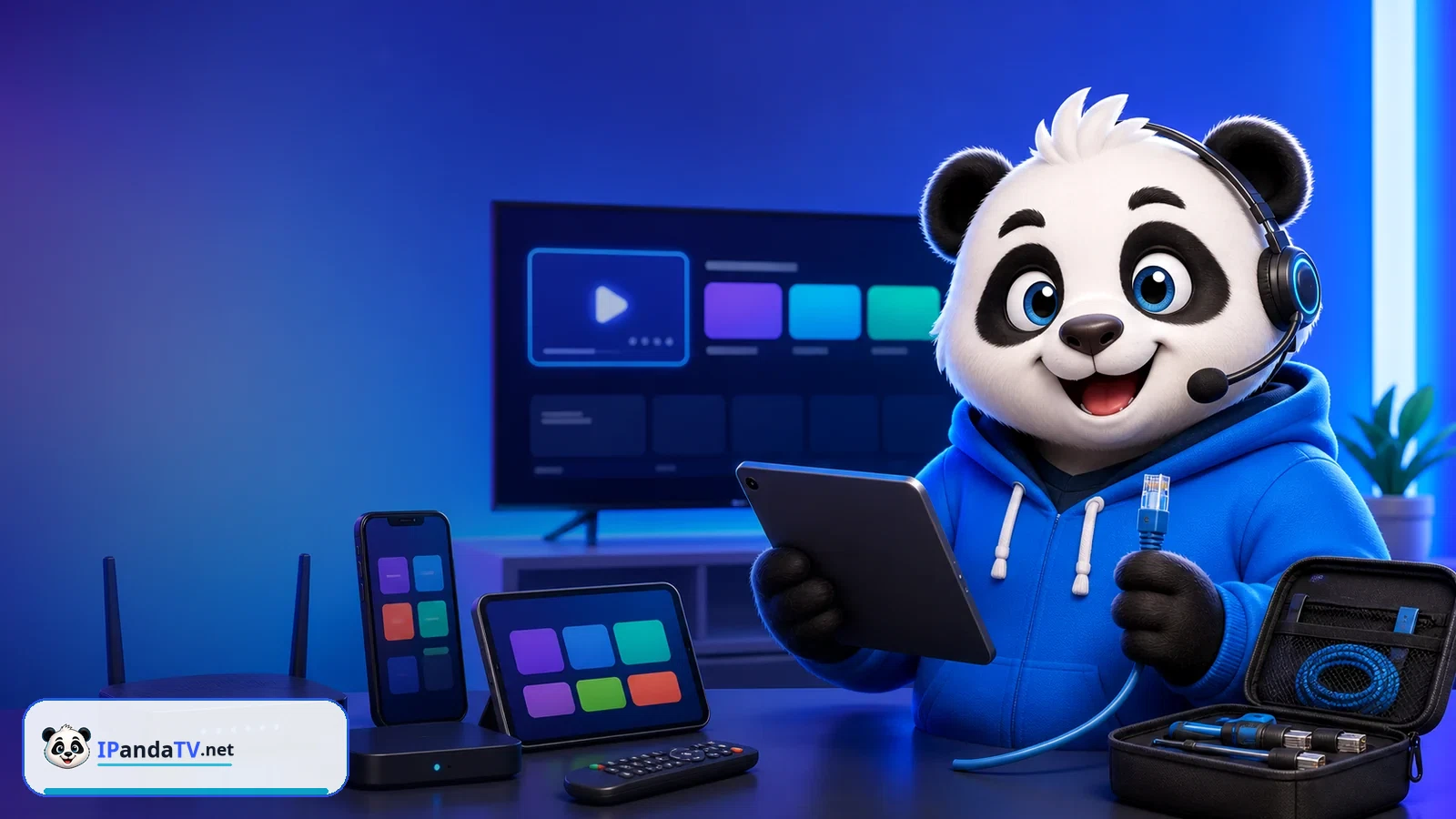
Schritt für Schritt
- Öffne den App Store deines Smart TVs.
- Installiere eine passende IPTV App wie Smart IPTV, IPTV Smarters oder eine kompatible Player-App.
- Notiere die MAC-Adresse, falls die App eine Web-Aktivierung nutzt.
- Füge M3U-Link oder Xtream Codes Daten ein.
- Lade Senderliste und EPG neu.
- Teste Live-TV, Filme und Serien direkt am TV.
IPandaTV Tipp
Teste dein Setup vor der Laufzeitwahl
Wenn App, Gerät und Verbindung stabil laufen, kannst du danach das passende Paket im Chat wählen.
Tipps für ein sauberes Setup
- Nicht jede App ist auf jedem Samsung- oder LG-Modell verfügbar.
- Wenn eine App nicht im Store ist, ist Firestick oft die einfachere Alternative.
- M3U muss komplett kopiert werden, sonst bleibt die Playlist leer.
FAQ
Kann jeder Smart TV IPTV nutzen?
Viele Smart TVs können IPTV nutzen, aber App-Verfügbarkeit und Leistung unterscheiden sich je nach Modell.
Was ist die MAC-Adresse bei Smart IPTV?
Die MAC-Adresse identifiziert deine App, wenn du eine Playlist über eine Web-Seite hochladen musst.
Was tun, wenn die App nicht verfügbar ist?
Dann ist ein Firestick, Android TV Stick oder eine Android Box meistens die schnellste Lösung.